27 de out. de 2009

Dicas para explorar seu pen drive

11 dicas para explorar seu pen drive
Dispositivo pode rodar sistema operacional, abrigar backup, carregar a Wikipedia e ajudar em caso de pane 

Item indispensável na mochila ou na bolsa de qualquer usuário de computador, o pen drive serve para muito mais do que carregar arquivos e programas de um computador para outro. Pen drives podem ser usados como dispositivo de segurança, como ajuda na recuperação de desastres, como disco de backup e muito mais. Confira uma seleção de 11 dicas de como usar melhor o drive USB.

Sistema operacional
Se você tem um netbook, experimentou e gostou do Windows 7, mas não conta com um drive de DVD externo pode usar um pen drive para instalar o novo sistema operacional no seu equipamento. Prefere Linux? Não tem problema. Confira o tutorial para rodar o Ubuntu diretamente do pen drive.

Segurança
Para evitar que pessoas leiam arquivos confidenciais caso encontrem seu drive USB por aí, a dica é usar um recurso de criptografia para proteger pastas da vista dos xeretasO pen drive também pode ser usado como uma chave mestra para ligar o computador em combinação com um programa de criptografia. Quem tem empresa e não quer que dados saiam de seus domínios pode travar a gravação de informações em pen drives

Unidade de backup
Se você trabalha nos mesmos arquivos em dois computadores ou gostaria de fazer backup de uma pasta importante seu pen drive pode dar uma ajuda. Basta usá-lo como dispositivo de backup em parceria com o programinha SyncToy, da Microsoft. 

Recuperação de panes
O pen drive também pode dar a maior força em caso de panes no sistema. Os mais prevenidos podem incluir no dispositivo um kit de primeiros socorros com programas essenciais para usar nessas horas. O dispositivo USB pode ainda funcionar como disco de boot para seu Windows XP que está tão baleado que não consegue nem carregar. 

Programas à mão
Outra dica é montar um pacote de atualizações de todos os programas importantes no dia a dia para poder usá-los em qualquer PC sem ter de fazer downloads e instalações. Quem usa muito o Skype também pode executar o programa direto do pen drive, apesar de ele não ter uma versão pronta para rodar de qualquer lugar. Consulta muito a Wikipedia? Veja como copiar a enciclopédia para seu dispositivo e fazer pesquisas mesmo quando está offline

Fonte: Info

Ubuntu chega às nuvens com o “Coala Cármico”


Foi anunciada nesta segunda-feira, pela Canonical, o novo sistema operacional Linux Ubuntu. A versão 9.10, com o codinome Karmic Koala (algo como Coala Cármico) tem na integração com a nuvem computacional um dos principais destaques. O Ubuntu 9.10 estará disponível para download gratuito a partir de quinta-feira, dia 29 de outubro.
O Ubuntu 9.10 oferece uma nova experiência, com o boot e o login mais rápidos, uma estrutura de áudio renovada e uma melhor conectividade de banda larga 3G. 
Confira alguns destaques da Canonical para a distribuição em desktops:

• Ubuntu One: pacote de serviços online, baseados em cloud computing que funciona como sua própria nuvem pessoal na web, facilitando os processos de backup, a sincronização e o compartilhamento de arquivos de forma prática, segura e simplificada. O serviço é integrado com o Ubuntu 9.10 e gratuito até 2GB.

• Quickly: conjunto simplificado de ferramentas chamado para desenvolvedores que ajuda a empacotar os códigos e distribuí-los por meio dos repositórios de software da Ubuntu. 

• Ubuntu Software Centre: é o Adicionar e Remover Programas repaginado, dando aos usuários informações melhores e mais fáceis de entender sobre o software.
Os usuários de netbooks e smartbooks também ganham mais facilidade com as melhorias na interface Remix para Netbooks do Ubuntu 9.10, que continua a aprimorar o padrão para o oferecimento de uma experiência de usuário mas fácil, útil e amigável em máquinas pequenas. 
Assim como o Ubuntu 9.10 para desktops, o Ubuntu Netbook Remix integrará o programa de mensagens instantâneas Empathy, que facilita a transferência de arquivos de texto, voz e vídeo. 
Outros destaques do lançamento:

• Uma experiência de inicialização mais rápida, simplificada e com melhor visual para a maioria dos usuários
• Renovação do áudio, permitindo melhor controle do som do sistema para diversos aplicativos 
• Firefox 3.5: o mais novo, rápido e seguro navegador web já disponibilizado pela Mozilla

Ubuntu: mais boca-a-boca do que mainstream

Como pode um sistema operacional crescer no mercado de desktops? Se você pensa que isso se consegue apenas com parcerias entre desenvolvedores e fabricantes e propagandas caras, deveria ouvir a opinião de Mark Shuttleworth, CEO da Canonical, a organização por trás do Ubuntu, uma das distribuições Linux mais populares da atualidade.
Para Mark, a meta do Ubuntu não é atrair, ou mesmo se divulgar, para a massa:
– Temos que ser bons o bastante não para as pessoas testarem por si só, mas bons os suficiente para as pessoas recomendarem o Ubuntu. Essa é a nossa meta.
A declaração veio depois de uma pergunta feita por mim num conference call nesta segunda, divulgando a nova versão da distribuição, oUbuntu 9.10 (Karmic Koala). A pergunta foi sobre migração do Windows para o Linux e como o Ubuntu pode ajudar.
– Algumas das coisas que aconteceram nas últimas versões do Ubuntu melhoraram as habilidades dos usuários para terem mais confiança no sistema antes de mudarem. Agora você pode baixar o Ubuntu num pendrive e rodar todo o sistema operacional via USB sem tocar no HD.
Segundo Mark, isso torna possível verificar se o sistema trabalha bem com o hardware e se é compatível com outros dispositivos, permitindo ganhar confiança para uma instalação no hardware. 
Outro destaque de Shuttleworth é a integração com o Windows. Atualmente, o Ubuntu pode rodar na mesma partição que o sistema da Microsoft. Tudo pela confiança do usuário. Mas o maior trunfo está fora dos Live CDs ou live USBs:
– Ganhamos as pessoas um amigo de cada vez. As pessoas têm uma experiência positiva, elas compartilham essa experiência e acabam agindo como a primeira linha de suporte para os problemas que seus amigos talvez tenham.

Descubra a causa e resolva os problemas de uma rede sem fio

sem_fio_150

Problemas com rede, especificamente redes sem fio, podem ser muito simples (um roteador desligado ou a conexão com a web que caiu) ou bem complicados de resolver. Grande parte do desafio consiste em descobrir exatamente o que está causando o problema. Nessa dica você encontrará um roteiro de testes que irá ajudar a isolar a causa da falha e, consequentemente, assim, encontrar a solução. 
Sinal fraco ou ausência de sinal
Desconecte o notebook da tomada e ande com ele pela casa ou escritório, principalmente nos pontos onde provavelmente o equipamento será usado. O objetivo aqui é identificar áreas com sinal fraco ou sem sinal - chamadas áreas de sombra.
Uma forma de resolver isso é reposicionando o roteador sem fio. Quanto mais central ao ambiente como um todo e em posição mais elevada, melhor será a distribuição do sinal e, portanto, a cobertura.Alguns elementos podem prejudicar a propagação do sinal Wi-Fi. Aquários de grandes dimensões e motores elétricos ou outra fonte capaz de gerar campos eletromagnéticos (como um telefone sem fio que utilize a mesma faixa de frequência do Wi-Fi) estão entre os principais. Se possível posicione o roteador afastados desses elementos.Se mesmo depois de trocar o roteador de lugar ainda existirem áreas de sombra, pode-se utilizar umsolução PLC, que leva o sinal da rede por meio da tomada elétrica.


Problemas com senha ou criptografia
Senhas incorretas podem causar muitos problemas à rede - algumas vezes, em vez de apontar esse erro, a rede simplesmente não conecta. 
Desative temporariamente os recursos de segurança da rede sem fio para verificar se não é isto  a causa do problema. O manual do equipamento (ou o site do fabricante) fornece instruções de como fazer isso. Se o acesso se der, terá descoberto que o problema está com as senhas usadas. Refaça todo o procedimento, tomando o cuidado de anotar e repetir cuidadosamente as senhas e tipo de criptografia usados, tanto no roteador quando no notebook.
Teste o acesso com outro dispositivo Wi-Fi
Utilize outro equipamento com Wi-Fi para testar a conexão; pode ser um celular, smartphone ou mesmo outro notebook. Caso o novo equipamento consiga se conectar e navegar na web, então o problema está com o seu notebook. 
Verifique se não existe um driver novo para a placa de rede sem fio (visite o site do fabricante). Verifique também se há alguma atualização de firmware para o roteador. Caso exista, siga atentamente as instruções do fabricante para sua instalação.
Acesso limitadoCaso a conexão com a rede wireless se complete mas não seja possível navegar na web, verifique se o roteador obteve sucesso na autenticação com o provedor. Para isso, na tela de administração do equipamento deve ter sido informado corretamente o nome do usuário e a senha (e outras informações exigidas pelo provedor de acesso). Cheque, também, se o roteador está conectado ao modem ADSL.
Teste o notebook em outra rede
Verifique se o laptop é capaz de se conectar a outra rede sem fio. Tente um internet café ou mesmo na rede da sua empresa. Se a conexão ocorrer, saberá que o problema não está no computador.


Sinal intermitente
Se houver outra rede sem fio nas proximidades (quem sabe o vizinho do apartamento ao lado ou o escritório do andar de cima) pode estar havendo interferência de sinal entre elas. Modifique o canal usado pelo roteador (há vários disponíveis) - é necessário alterar isso também no laptop. Em caso de conflito, essa alteração pode resolver o problema.
Com sorte, depois de todos esses testes, você será capaz de identificar a fonte do problema da sua rede. Agora é só descobrir um jeito de consertar.
Fonte: PC WORD

24 de out. de 2009

Adaptadores e conversores, vejam como eles são úteis

Quando o encaixe não é perfeito, não é preciso gastar uma nota com novos equipamentos. A melhor solução pode ser se adaptar. Veja neste artigo vários exemplos de adaptações


Áudio, imagem e dados chegam a nós de diferentes maneiras, assim como são transmitidos de várias maneiras também. Basta olhar para o gabinete de um computador para constatar o grande número de entradas de diferentes tipos. É um festival de cores e tamanhos esperando que esperam os conectores corretos.
A grande quantidade de cores e formatos de entradas indicam tecnologias distintas. Novas tecnologias surgem rapidamente. São novas maneiras para que um conteúdo cada vez mais preciso e fiel chegue aos usuários. Os novos padrões criados confundem consumidores, mas nem sempre é preciso comprar um equipamento novo em folha. Para isso, existem os adaptadores.
Os adaptadores também funcionam como solução para o aproveitamento de entradas de maneira mais eficiente, como, por exemplo, conectar fones de ouvido e caixas de som na mesma entrada. Neste artigo, você vai saber um pouco mais sobre adaptadores e as capacidades que eles dão a tantos usuários de se... adaptar - não há palavra melhor.
A necessidade de se adequar existe por um motivo simples: não há um padrão único para a transmissão de dados. Tornar apto, adequar, ajustar e conformar são algumas definições do  dicionário Aurélio para o verbo “adaptar”. E você vai ver como estes acessórios, muitas vezes minúsculos, fazem isso e muito mais para os usuários.
O que se cria, se adapta
Existem inúmeros adaptadores para as mais diversas finalidades. Uma delas é o ajuste a adaptação do gênero do cabo. Como é sabido, cabos são definidos em macho e fêmea. O primeiro é o tipo que tem os pinos, enquanto o segundo é o tipo com os encaixes correspondentes. Logo, existem adaptadores para a inversão deste padrão quando necessário.
Outro exemplo clássico é a adaptação de impressoras. Modelos mais antigos usam aquele cabo grande, cujo nome é Centronic. Com a chegada do Mini-Centronic, adaptadores entraram em ação.
Imagem
A transmissão de vídeo é, talvez, o melhor exemplo de adaptação de tecnologias. Surgem placas de vídeo e monitores com capacidade de definição cada vez maior, mas nem sempre os cabos são compatíveis. Um tipo de adaptador extensamente utilizado é o conversor de padrão de imagem.
Um conversor VGA para HDMI.


Os cabos do tipo VGA são muito utilizados como padrão em monitores, mas placas de vídeo já utilizam mais o padrão DVI. Por isso, o conversor VGA/DVI é um dos mais conhecidos do público. Outras conversões possíveis incluem DVI para SVGA, DVI para Componente, e até mesmo a conversão de um cabo PC para Apple/Mac.


Utilizar um televisor como monitor, com as altíssimas resoluções possíveis, resulta em ótimas imagens e experiência diferenciadas para o usuário. Em muitos casos, é necessário utilizar adaptadores para desfrutar o computador em uma enorme TV. Um exemplo é o cabo que utiliza as saídas de áudio e vídeo do PC para se conectar à entrada RCA do televisor. A tecnologia HDMI, uma das últimas palavras em televisores, também pode ser adaptada.
As diferenças de padrão entre Europa e América também motivam a criação de adaptadores. É o caso do conversor de Pal-M (padrão europeu) para NTSC (padrão americano).
Não deixe de ler este artigo que ensina como ligar o computador em uma televisão e saiba tudo que você precisa.
Áudio
Com adaptadores, também é possível estabelecer diferentes configurações de áudio. Um exemplo clássico é o cabo P2-RCA, que pode fazer uma ponte entre um tocador e um amplificador. Lembre-se de quantos discmans não foram conectados a aparelhos de som porque nem sempre estes últimos eram capazes de ler CDs regraváveis.
Além do cabo P2-RCA, há também o adaptador P2-P2. Quem não tem o cabo só precisa plugar este adaptador no PC e conectar o cabo RCA-RCA para curtir a sonzeira em um belo aparelho estéreo.
O duplicador P2.


Um plugue baratíssimo é o duplicador de P2, que cria duas saídas de áudio para dois fones diferentes. Ótimo para compartilhar música, não? Em um computador, este plugue é perfeito para ligar caixas de som e fones de ouvido na mesma entrada.


Adaptadores de áudio são mais simples. Repare que aparelhos profissionais de áudio, por exemplo, têm entrada maior para fones, da mesma maneira que há fones com pinos maiores. Para todos esses casos, existem adaptadores. Isto garante que qualquer fone que você tenha possa ser usado em qualquer aparelho.
Um exemplo interessante de adaptador de áudio exemplifica que a adaptação nem sempre envolve duas entradas diferentes. É o caso do cabo P2-P2, com duas pontas iguais, utilizado em Home Theaters e automóveis, por exemplo. Neste caso, não há a mudança de padrão, e sim o aproveitamento de entradas semelhantes.
As portas USB
Conexões do tipo USB formam um capítulo à parte quando o assunto é adaptação de tecnologia. É só parar e observar como este tipo de cabo é extensamente utilizado: pendrives, mouses, teclados, discos rígidos removíveis, alguns modelos de fone de ouvido, cabos de máquinas fotográficas. Estes são só alguns exemplos.
E fez-se a multiplicação das portas USB.


O primeiro ótimo exemplo de adaptação é o Hub USB. Boa parte dos computadores contam com apenas duas portas USB. Outros, mais modernos, contam com quatro portas. Para aumentar este número, existem os Hubs USB, que são várias portas deste tipo conectadas a uma só entrada, podendo multiplicá-la por quatro ou mais vezes.


Outro acessório que pode ser muito útil é o extensor USB, que faz com que o encaixe fique melhor e mais acessível no caso de portas USB traseiras. Ainda neste grupo de adaptadores, estão os extensores retráteis, que são utilizados de acordo com a distância que é necessário percorrer.
Mouse e teclado
Quem usa e não abre mão de um teclado ou mouse com cabo PS/2 não precisa se desesperar. O USB já pode ser considerado padrão atual e placas e sistemas operacionais reconhecem estas portas como nativas. Os adaptadores resolvem estes problemas, pois convertem os cabos PS/2 de mouse e teclado para USB.
Também há conversores para impressoras e cabos do tipo serial. São cabos de modelos mais antigos, o que não significa que estãomas não extintos.
Os adaptadores Serial e USB também são bastante utilizados.
Sobrevivência adaptada
Outro exemplo perfeito da utilidade dos adaptadores são os kits de sobrevivência. São conjuntos de conectores de diferentes tamanhos para diferentes padrões. USB para mini USB e USB para entrada de rede são alguns exemplos das pontas de um kit.
Outros kits ajudam viajantes a, por exemplo, carregar um aparelho celular onde quer que esteja com a ajuda de pontas que se encaixam em diferentes fontes de energia. Até mesmo o tipo de tomada pode ser ajustado para não deixar nenhum viajante na mão.
Um kit USB para diversas finalidades.
Redes e conexões com a internet também podem ser efetivadas, ampliadas ou melhoradas com a ajuda de adaptadores para portas USB. Bluetooth e redes Wi-Fi podem ser conectadas à porta USB. Para quê? Para usar internet sem fio em um PC e sem a necessidade de uma placa específica. Ainda no contexto de redes, há também os adaptadores modulares, com uma ponta RJ11 ou 12 e outra ponta do tipo DB25.
Rede sem fio com entrada USB.
Para fanáticos por jogos
Quem disse que não é possível curtir jogos de PCs com o joystick de um PlayStation, por exemplo? É só conectar o adaptador - que tem um cabo USB - no computador e plugar o joystick. Há até mesmo modelos com duas entradas, uma para PlayStation e outra para um joystick de Nintendo 64 para curtir emuladores.
Este tipo de adaptação foi possibilitada pelo padrão USB, consolidado pela eficiência e velocidade dos aplicativos que utilizam.
Curta games no PC com o joystick do PlayStation.
Como você pode perceber, é impossível listar todos os tipos de adaptadores que existem. Estes foram apenas alguns exemplos. Também ficou claro que este tipo de acessório ajuda os usuários a remediar necessidades pequenas, mas que podem custar caro. Adaptadores economizam um bom dinheiro e evitam a troca de um equipamento inteiro ou de um acessório.
Fonte: Baixaki

22 de out. de 2009

Segurança da Informação, Você já pensou nisso?


A realidade, em se tratando de informática para pequenos usuários ou usuários domésticos, é uma só: Muito pouco ou praticamente nada é feito para implementar ou garantir a execução de uma boa política de segurança da informação.
Muito mais do que apenas um simples antivírus ou um firewall, a segurança da informação, como o próprio nome já faz pensar, é um conjunto de procedimentos, programas e formas de agir que garantem a integralidade, solidez, disponibilidade e privacidade dos dados e informações contidos em seus computadores. E isso, engloba tanto os dados e informações quando os próprios equipamentos. Há até uma norma ISO que rege a segurança da informação; é a 17799-2005 que foi influenciada pelo padrão inglês (British Stantard BS7799 – Wikipédia)
E o conceito de segurança da informação pode ser aplicado a informações tanto da empresa quanto dos indivíduos. Ou seja, toda e qualquer informação que seja valiosa e que possa causar dano ou prejuízo ao ser perdida ou extraviada criminosamente; deve ser protegida dentro desses determinados parâmetros de atuação.
Os níveis de proteção são variados e podem ser ajustados de acordo com as necessidades e as prioridades de cada indivíduo ou empresa. Mas, o certo, é que uma das maiores ameaças à segurança da informação em ambientes corporativos é… os funcionários. Isso mesmo. Os hackers e vírus podem até levar; mas os maiores perigos nessa área nas empresas são proporcionados pelos próprios empregados. Quer por insatisfação, quer por erros que eles tentem esconder, quer por espionagem e má fé. Qualquer que seja o motivo; a mão-de-obra é hoje a principal ameaça a segurança da informação.

Assim, podemos determinar que um ambiente onde a segurança da informação é levada a sério; deve possuir os seguintes atributos básicos: Limite de acesso às informações. Garantir que uma informação, depois de utilizada, esteja em condições de ser reutilizada e armazenada novamente inúmeras vezes sem perder qualquer conteúdo ou sem ser danificada; até que se deseje destruí-la. Por fim, deve garantir que a informação esteja sempre disponível para que seu proprietário, ou seus mandatários, a usem sempre que for necessária.
Assim, a segurança da informação é um campo profissional que promete. Pois, conforme nos desenvolvemos, a segurança da informação se tornará mais e mais imprescindível tanto nas pequenas empresas quanto para usuários domésticos. E nessa hora, o mercado necessitará de profissionais capacitados e dispostos a encarar os desafios que certamente ocorrerão.
E mesmo nos dias de hoje, qualquer grande empresa necessita implantar, manter e atualizar constantemente uma mão-de-obra especializada na área de segurança da informação para ser capaz de garantir a tranqüilidade de seus procedimentos e das informações de seus usuários. Imagine um banco que perdesse os dados de seus clientes que tenham empréstimos? Ou imagine uma empresa de cartões de crédito que se visse, de uma hora ara outra, sem possibilidades de saber quem é ou não o seu cliente. Os prejuízos e danos provenientes desses cenários são incalculáveis e imprevisíveis. Por isso mesmo, a segurança da informação é uma prioridade nessas empresas.
E uma ótima oportunidade de bons ganhos.

Bioinformática


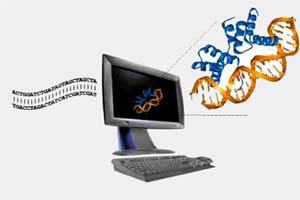
Bioinformática pode ser entendida como uma especialização da Informática, na medida em que se aplica à informação originada pela/paraBiologia . Uma definição ampla e tentativa é então: (Bio)Informática é o estudo da aplicação de técnicas computacionais e matemáticas à geração e gerenciamento de (bio)informação.
Alguns experts brasileiros da área acreditam que a bioinformática, como se entende tradicionalmente no meio acadêmico e não pela análise da palavra, é circunscrita à Biologia Molecular as vezes ainda mais específicamente restrita à Genômica. Outros acadêmicos, por outro lado, advogam a noção mais abrangente do termo para algo na direção da definição envolvendo informação biológica de modo geral.
Bioinformática combina conhecimentos de químicafísicabiologiaciência da computaçãoinformática e matemática/estatística para processar dados biológicos ou biomédicos.
Buscando tratar os dados, é necessário desenvolver softwares para, por exemplo: identificar genes, prever a configuração tridimensional deproteínas, identificar inibidores de enzimas, organizar e relacionar informação biológica, simular células, agrupar proteínas homólogas, montarárvores filogenéticas, analisar experimentos de expressão gênica entre outras inúmeras aplicações.

Qual o momento certo para trocar de cooler?

Será que não está na hora de trocar o cooler do seu computador?


Você já trocou o cooler do seu computador alguma vez? Se a resposta foi ‘não’, isto pode ser um problema. Muitos usuários não dão importância para o cooler e não se preocupam em limpá-lo ou ver se ele está funcionando corretamente. Isto pode acarretar uma série de problemas no computador, os quais raramente são associados ao cooler.
O superaquecimento dos componentes internos do computador gera uma série de dificuldade para o usuário. Além da possibilidade de queimar o hardware, a qual sempre existe, problemas secundários podem surgir, como o constante travamento da máquina ou o não funcionamento de algum componente. Todos estes incômodos podem ser evitados com atitudes simples, como limpar o cooler ou trocá-lo, quando estiver na hora.


Será que o cooler foi pelos ares?

Mas como saber se é hora de jogar o cooler fora e comprar um novo? O Baixaki preparou uma série de dicas para você não ser enganado e só mandar a ventoinha para os ares quando realmente for a hora. Confira!


Principais Sintomas
É ruim trabalhar quando está muito calor, não é?! Pois é, com o computador não é diferente. A temperatura elevada dos componentes pode fazer com que a máquina fique mais “preguiçosa”, o que acaba prejudicando, e muito, o desempenho do PC. Isto pode fazer com que o computar trave com muita frequência e sem motivo aparente.
Sendo assim, se o seu computador para de responder sem mais nem menos e você já passou o antivírus e certificou-se de que o PC não está infectado com nenhuma praga, desconfie de que o problema está no cooler.
PC lento pode ser problema no cooler.
Outro sintoma muito comum que pode ser notado em máquinas com a ventoinha estragada é o não funcionamento de alguns componentes isolados. Placas de rede e pentes de memória são, na maioria das vezes, os primeiros a sentirem os efeitos do calor excessivo dentro do gabinete e pararem de funcionar, aparentemente sem motivo.
Um dos mecanismos de defesa do processador é a reinicialização. Desta maneira, quando temperaturas muito altas são atingidas, o processador para tudo o que está fazendo e reinicia o computador em uma tentativa desesperada de “refrescar” as coisas.
A leitura do artigo “Processador em chamas” pode esclarecer muito a respeito dos problemas que as temperaturas elevadas trazem não apenas para o processador, mas para toda a arquitetura da máquina. Vale a pena conferir.
O que fazer para confirmar as suspeitas?
Desconfiar que os problemas os quais o computador vêm apresentando são causados por um cooler defeituoso é uma coisa, mas como confirmar se é realmente a ventoinha a causadora de toda esta dor de cabeça? Bom, existem alguns procedimentos bem simples que podem ser adotados.


Será que é o cooler?
Antes de tomar qualquer decisão, uma boa prática pode ser a instalação de algum programa que monitore a temperatura interna do computador. Com isso já é possível ter uma ideia se as coisas andam quentes no interior da máquina.
Everest Ultimate EditionCoreTempHmonitor e Hardware Sensors Monitor são apenas alguns exemplos de aplicativos que podem ser úteis para a realização desta atividade. 
A temperatura está muito alta, e agora?
Calma, temperaturas entre 40 e 50°C podem ser consideradas normais nos processadores. Quando em cem por cento de sua capacidade de processamento, os processadores podem chegar a temperaturas de até 60°C. Caso você tenha notado que as coisas realmente andam quentes em seu computador, então é hora de fazer alguma coisa.
É hora de faxinar!

A primeira coisa a se fazer é limpar muito bem o cooler, livrando-o de toda e qualquer sujeira que impeça seu correto funcionamento. Para realizar esta tarefa sem problema e tomando todos os cuidados necessários, não se esqueça de ler o artigo “Como limpar inteiramente um computador sem ter medo”.


Se mesmo depois de fazer aquela limpeza geral no cooler a temperatura no computador não melhorar, é hora de verificar se não há cabos impedindo a circulação do ar dentro do gabinete, ou mesmo prendendo as hélices do cooler, o que impede o trabalho de resfriamento do computador. Confira algumas dicas de como arrumar os fios do PC acessando o artigo: “Manutenção de PCs: não deixe seus fios soltos por aí”.
Caso nenhuma das estratégias descritas acima funcione, realmente está na hora de trocar o cooler do computador. A troca da ventoinha é bem simples e não requer nenhuma ferramenta específica para isto. Todos os passos podem ser encontrados no artigo “Manutenção de PCs: como instalar uma ventoinha no seu gabinete”.
Vou ter que comprar um cooler. Qual o melhor?
Dizer qual o melhor cooler para o computador é um pouco complicado. Tudo depende das configurações que a máquina possui. PCs mais potentes, com maior poder de processamento, logicamente exigem ventoinhas mais potentes para que elas deem conta de retirar o calor dissipado pelos componentes.
PCs comuns, como os que a maioria dos usuários possui, não exigem tanto processamento e como consequência não requerem um cooler tão potente. Como citado anteriormente, tudo depende das peças que compõem o computador.
Cooler
Fique de olho e não deixe que as coisas esquentem dentro do seu computador. As consequências podem ser as mais desagradáveis possíveis. Você, usuário, já perdeu algum componente do PC ou teve uma surpresa desagradável por não monitorar a temperatura do computador? Compartilhe com os demais sua experiência, ela pode ser útil para ajudar outras pessoas.
Fonte: Baixaki