8 de set. de 2009

REVISTA PC & CIA INFORMÁTICA -


Download   Revista PC & CIA Informática   Setembro 09
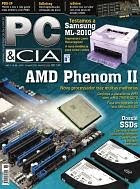
Estado sólido Os HDs estão com os dias contados. Mais rápidos, resistentes, silenciosos e econômicos, logo os SSDs tomarão conta do filão de mercado dominado pelos discos rígidos, os últimos componentes mecânicos de um computador.

SSDs Intel
A Intel está entrando com tudo no mercado dos SSDs. Saiba como a empresa pretende resolver um dos maiores “gargalos” de desempenho dos computadores modernos.
Daniel Appel

Fusion-io ioDrive
O poder de processamento disponível nos computadores evolui a passos largos, mas às vezes limitamos o desempenho devido a um sistema mal dimensionado de entrada e saída de dados.
Analisamos Fusion ioDrive, que tem por objetivo diminuir esta deficiência nos sistemas de armazenamento.
Alfredo Heiss

SSD Popular
Como montar, instalar e configurar um Solid State Disc (SSD) contruído com adaptadores e cartões de memória tradicionais.
João Carlos Cé Bassanesi

Apostila de Linguagem e Técnicas De Programação 2009

Capítulo 1 - ALGORITMOS
Capítulo2 - LINGUAGEM ALGORÍTMICA
Capítulo 3 - LINGUAGEM DE PROGRAMAÇÃO PASCAL
Capítulo 4 - COMANDOS BÁSICOS DA LINGUAGEM PASCAL
Capítulo 5 - ARRAYS
Capítulo 6 - MODULARIZAÇÃO
Capítulo 7 - MANIPULAÇÃO DE STRINGS
Capítulo 8 - ARQUIVOS E REGISTROS
Capítulo 9 - CLASSIFICAÇÃO E PESQUISA

Estilo: Apostila
Tamanho: 1,15 MB
Formato: .rar/.pdf

Douwload:

Baixar: Curso Wireless Digerati


Monte e Configure sua Própria Rede Sem Fio [Completo].
Curso completo em vídeo, monte e configure sua própria rede sem fio.
Rede wireless. Por sinal um Curso Video-Aula super completo.

*Principais conceitos
*Modelos de redes sem fio
*Montando Redes Wireless
*Dicas importantes

Servidores : 2Shared/Megaupload/Badongo
Tamanho: 450 MB

Dowload:

Sites para baixar Drives (part 02)

Placas de Vídeo3D Labs: http://www.3dlabs.com/3DFX http://www.3dfx.com/AITech http://www.aitech.com/ArkLogic http://www.arklogic.comATI http://www.atitech.ca/Avance Logic http://www.realtek.com.tw/Cirrus Logic http://www.cirrus.com/Compaq http://www.compaq.com/Creative Labs http://www.creaf.com/Crystal http://www.crystal.com/Diamond Multimedia http://www.diamondmm.com/ Hercules http://www.hercules.com/Intel http://www.intel.com/Legend http://www.legend.com.au/Matrox http://www.matrox.com/Mirage http://www.mirage-mmc.com/NEC (PowerVR) http://www.necel.com/NewMedia http://www.newmediacorp.com/nVIDIA http://www.nvidia.com/Number Nine http://www.nine.com/Oak Technology http://www.oaktech.com/Opti http://www.opti.com/Packard Bell http://www.packardbell.com/Prolink http://www.prolink-br.com.brQuantum 3D http://www.quantum3d.com Real 3D http://www.real3d.comRealTek http://www.realtek.com.twRealVision http://www.deltrontech.comS3 http://www.s3.comSIS http://www.sis.com.twSTB (3DFX) http://www.stb.comTrident http://www.tridentmicro.com/VideoLogic http://www.videologic.com/ Placas de SomAsound http://www.leadman.com.tw/Avance Logic http://www.realtek.com.tw/Azetech Labs http://www.aztech.com/Diamond Multimedia http://www.diamondmm.com/Digital Audio http://www.digitalaudio.com/ESS http://www.esstech.com/
Gravis http://www.gravis.com/Mediatrix http://www.mediatrix.com/Oak http://poppy.oaktech.com/Opti http://www.opti.com/ Orchid http://www.orchid.com/Philips http://www.pc.be.philips.com/Roland http://www.rolandus.com/S3 http://www.s3.com/Sound Blaster http://www.soundblaster.com/SoundPro http://www.pcchips.com/Yamaha http://www.yamaha.com/Zoltrix http://www.zoltrix.com/ Fax Modem3Com http://www.3com.com/Acer http://www.acerperipherals.com/Aztech http://www.aztech.com/Boca Research http://www.bocaresearch.com/Compaq http://www.compaq.com/Diamond Multimedia http://www.diamondmm.com/Intel http://www.intel.com/Motorola http://www.mot.com/US Robotics http://www.3com.com/ ImpressorasBrother http://www.brother.com/Canon http://www.ccsi.canon.com/Citizen http://www.citizen-america.com/Epson http://www.epson.com/HP http://www.hp.com/IBM http://www.ibm.com/Lexmark http://www.lexmark.com/Okidata http://www.okidata.com/Panasonic http://www.panasonic.com/Sharp http://www.sharp.ca/Xerox http://www.xerox.com/go/ ScannersAcer http://www.acerperipherals.com/Agfa http://www.agfahome.com/Citizen http://www.citizen-america.com/Epson http://www.epson.com/Genius http://www.genius-kye.com/HP http://www.hp.com/IBM http://www.ibm.com/Kodak http://www.kodak.com/Logitech http://www.logitec.com/Panasonic http://www.panasonic.com/Polaroid http://www.polaroide.com/

Sites para baixar Drives (part 01)

Você que está desesperado por um drive que falta em seu computador,
seus problemas acabaram !!!!
Esta lista de sites tem todos os tipos de Drives para qualquer hardware
de qualquer placa-mãe:

Drivers
http://www.driverguide.comhttp://www.boadica.com.br/drivershttp://www.windrivers.com.brhttp://www.guiadohardware.com.brhttp://www.abcdrivers.com.brhttp://www.modem-drivers.comhttp://www.video-drivers.comhttp://www.soundcard-drivers.com http://www.bios-drivers.comhttp://www.camera-drivers.comhttp://www.cdrom-drivers.comhttp://www.monitor-drivers.comhttp://www.network-drivers.comhttp://www.printer-drivers.comhttp://www.scanner-drivers.comhttp://www.usb-drivers.comhttp://www.monitor-drivers.com/companies/911.htmhttp://www.grandi.net/in_drivers.htmhttp://www.ptdrivers.comhttp://downloads-zdnet.com.com/2001-2014-0.htmlhttp://www.grandi.net/Abit: http://www.abit.com.twA-Corp: http://www.acorp.com.twAlbatron: http://www.albatron.com.twAmptron: http://www.amptron.comA-Open: http://www.aopen.comASRock: http://www.asrockamerica.comAsus: http://www.asus.comAtima/FuguTech: http://www.atima.comAzza: http://www.azza.com.twBcmcom: http://www.bcmcom.com Biostar: http://www.biostar.com.twCOMMELL: http://www.commell.com.twChaintech: http://www.chaintech.com.twCP Tech: http://www.tul.com.twDFI: http://www.dfi.comECS: http://www.ecs.com.twEFA: http://www.efacorp.comEPoX: http://www.epox.com.twEurone: http://www.eurone.com.twFastfame: http://www.fastfame.com.twFIC: http://www.fic.com.twFoxconn: http://www.foxconnchannel.comFree Tech: http://www.freetech.com GigaByte: http://www.gigabyte.com.twImpression Brand: http://www.impression-brand.comIntel: http://www.intel.comIwill: http://www.iwill.netJaton: http://www.jaton.comJetway: http://www.jetway.com.tw Magic-Pro: http://www.magic-pro.com.hkMach Speed: http://www.machspeed.comMatsonic: http://www.matsonic.com.twMSI: http://www.msi.com.twPretech: http://www.pretech.com.twPower Color: http://www.tul.com.twPCChips: http://www.pcchips.comPC Partner: http://www.pcpartne Pionex: http://www.pionex.comQDI: http://www.qdigrp.com Rise: http://www.rise.com.twShuttle: http://www.shuttle.comSoltek: http://www.soltek.deSoyo: http://www.soyo.comSupermicro: http://www.supermicro.comTekram: http://www.tekram.comTranscend: http://www.transcendusa.comTul: http://www.tul.com.twTyan: http://www.tyan.comVIA: http://www.viavpsd.comWIN: http://www.edom.com.twXFX: http://www.xfxforce.comXsonic: http://www.xsonictech.com.twZida/Tomato: http://www.zida.comZotac: http://www.zotac.com

Aumente a memória de vídeo da sua placa onboard!

Em poucos passos, é possível aumentar a memória que sua placa de vídeo compartilha.
Se você faz uso do seu computador para fins de trabalhos simples de escritório ou faculdade, dificilmente precisará de uma boa placa de vídeo para realizar estas tarefas. Desta forma, é mais do que suficiente a que vem inclusa em sua placa-mãe, o que chamamos de placa onboard.
Em alguns casos, as placas de vídeo onboard contém certas configurações que podem melhorar o desempenho do seu computador, em especial no que se refere à memória compartilhada por ela, o que pode ser alterado rapidamente.
Como funciona
Nos modelos atuais de placas-mãe, a memória destinada à placa de vídeo onboard pode ser alterada em muitos casos, retirando mais ou menos MBs da memória normal do seu computador. Portanto, aumentar estes valores é mais recomendado caso você tenha memória de sobra no seu PC, sem que alguns megas comprometam o desempenho do sistema.
Alterando os valores
Infelizmente, seria praticamente impossível listar um guia para todos os modelos de placas-mãe. No entanto, a tarefa de mudança da memória compartilhada de vídeo em geral é muito simples e não requer muitos conhecimentos por parte do usuário.
Se o seu modelo diferir muito do que eu apresentei, basta ir selecionando as opções da sua BIOS até que você encontre a opção destinada à memória de vídeo onboard. Lembre-se que não é recomendável alterar outros tópicos dela, o que é destinado a técnicos ou a quem realmente entende do assunto. Para aumentar a memória compartilhada da sua placa, siga os seguintes passos:

1. Ao ligar o PC, acesse a BIOS da sua placa-mãe, o que pode ser feito em geral pela tecla “Delete” ou “F2’. (Logo na tela inicial há uma dica da tecla correta para a função)
2. Encontre a opção destinada à alteração da memória compartilhada de vídeo.

3. Abra a função e confira os valores possíveis, escolhendo o que mais lhe agradar.


4. Salve as alterações feitas na BIOS, o que em geral é feito por uma tecla de atalho, como no exemplo acima.


Desta forma, em questão de poucos segundos, você alterou a quantidade de memória que sua placa de vídeo onboard empresta da memória comum do computador. No meu caso, até 256MB são possíveis para escolha, o que é uma boa quantidade de memória.
Precisando de mais potência?
Se você acha que está precisando de mais potência para seus aplicativos, ou se quer começar a rodar jogos pesados no seu computador, confira algumas dicas sobre placas de vídeo, processadores e até mesmo computadores inteiros, para jogos, edição de imagem e outras aplicações.

Como criar arquivos PDF

O formato PDF foi criado pela empresa Adobe Systems com a finalidade de exibir documentos independentemente do sistema operacional, hardware, ou aplicativo.Além de gerar um arquivo comprimido, o PDF segue fielmente a aparência do documento original, preservando as fontes, as imagens e o desenho da página. Estas características fizeram este formato ser largamente adotado na Web, por ser leve, fácil de enviar, fácil de receber e permitir proteção por senha.Por ser um padrão aberto, qualquer pessoa ou empresa pode escrever aplicativos que leiam ou criem PDFs.
Leitores de PDFO software mais usado para visualização de PDF é o gratuito Adobe Reader, porém existem outras alternativas como o Foxit Reader que também é gratuito e muito mais leve.
Como criarPara criar documentos PDF temos vários programas como o Adobe Acrobat e o PDFCreator, sendo o primeiro pago e o segundo totalmente gratuito.Neste tutorial mostrarei como usar o PDFCreator por ser gratuito e fácil de usar.
Usando o PDFCreatorO PDFCreator é um software que cria uma impressora virtual no computador, possibilitando a criação de arquivos PDF de qualquer aplicativo que imprima documentos. Você tem apenas que editar normalmente seu documento em seu software favorito (Word, Excel, PowerPoint, NotePad e etc) e depois mandar imprimir: Antes de salvar seu novo documento PDF você pode editar as opções como Data, Autor, Titulo...
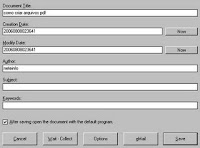
Depois só resta salvar o novo documento e testar em algum leitor de PDFs.

Aprenda a Validar o XP sem instalar nadinha'''

Nesse tutorial abaixo irei mostrar de forma eficaz como validar seu Windows XP sem gastar se quer um real, apenas alguns minutos. Peço também aqueles que venham a ter alguma dúvida que deêm uma lida nos comentários desse post, pois possui inúmeras informações importantes.
1. Vá em Iniciar > Executar

2. Digite regedit e clique em OK.

3. Já dentro do regedit, navegue até a chave:
HKEY_LOCAL_MACHINE\SOFTWARE\Microsoft\WindowsNT\CurrentVersion\WPAEvents

4. No painel à direita, clique duas vezes em OOBETimer

5. Na janela que foi aberta, apague qualquer valor e clique em OK. Feche o
regedit

6. Vá novamente em Iniciar > Executar e dessa vez digite:
%systemroot%\system32\oobe\msoobe.exe /a

7. Na janela que foi aberta, escolha a opção Sim, desejo telefonar…

8. Na próxima etapa, clique no botão Alterar chave de produto.

9. Na etapa seguinte, digite a CD-Key:

THMPV-77D6F-94376-8HGKG-VRDRQ

e clique no botão Atualizar

10. Após clicar no botão Atualizar, o assistente para ativação voltará para
a janela anterior, então,
clique em Lembrar mais tarde e reinicie o Windows.

11. Reiniciado o Windows vá novamente em Iniciar > Executar e digite:
%systemroot%\system32\oobe\msoobe.exe/a

Domine o Regedit :

Apostilas completas sobre o regedit:
Download

Cavalo de troia altera dados do Windows


SÃO PAULO – A McAfee divulgou a descoberta de um novo cavalo de tróia responsável por alterar as configurações do Windows em máquinas infectadas.
Identificado no começo da semana, o QTaskMgr-1 foi apontado pela empresa como um risco para usuários domésticos e corporativos. Ele é responsável por desabilitar o gerenciador de tarefas, o Windows Update e ainda ocultar a barra de ferramentas do Internet Explorer.
Além disso, o cavalo de tróia apaga arquivos de sistema e faz alterações de DNS, o que abre o computador do usuário para novos ataques.
O QTaskMgr-1, escrito em linguagem de programação Delphi, age ao adicionar chaves de registros na máquina do usuário para impedir qualquer tipo de ação sobre os recursos afetados, além de não permitir mudanças de senhas ou o bloqueio do computador.
Como outros cavalos de tróia, a infecção acontece quando o usuário abre aplicativos suspeitos enviados por e-mail ou baixados de sites de compartilhamento de arquivos. A McAfee afirmou que ainda não há dados sobre a propagação da ameaça na rede.
Fonte: Info

Firefox 4.0 só ficará pronto no fim de 2010


SÃO PAULO - Desenvolvedores do navegador Firefox preveem que a versão 4.0 do browser deve ficar disponível para download no fim do próximo ano.

De acordo com o cronograma desenhado pela equipe do Firefox, a versão que receberá o nome de 4.0 deve ficar pronta entre outubro e novembro do próximo ano. Versões para testes, naturalmente, devem surgir antes disso, possivelmente entre julho e agosto do próximo ano.

Atualmente, o segundo navegador mais popular da web está na versão 3.5.2. A expectativa dos desenvolvedores do browser é que ele conte com versões intermediárias até chegar na 4.0.

Assim, é possível que a fundação libere antes as versões 3.6 e 3.7. Entre as principais características em desenvolvimento estão inovações para tornar mais veloz o uso do aplicativo.

Uma das ideias é que os plugins adicionados pelos usuários sejam processados de forma separada da abertura e carregamento de páginas e aplicativos web, de forma que os plugins não afetem a velocidade de navegação do internauta.

Além do Firefox 4.0, a Mozilla definiu como projeto prioritário a conclusão do Fennec 1.0, o navegador da fundação para celulares e dispositivos móveis.


Fonte: Info

Aprenda a configurar redes sem fio

Aprenda os passos básicos para configurar uma rede wireless.

Você já deve ter usado, ou ouvido falar, em redes wireless também chamadas de redes sem fio.Clicando aqui é possível acessar o artigo “O que são redes Wi-Fi?“ e ficar ligado nesta nova tendência.

Em resumo
Você pode utilizar redes sem fio em casa ou no trabalho. Para isso precisará de um roteador especial, que capta toda a banda do seu modem e converte os dados para uma determinada freqüência, que pode ser distribuída entre várias máquinas.
Instalando o Roteador Wireless
Roteador WirelessNormalmente os roteadores wireless possuem uma entrada de rede (Porta Wan) e quatro saídas (Portas LAN). Na porta de entrada deve ser conectado o cabo de rede que sai do modem ADSL, e nas portas de saída os cabos dos computadores que não irão receber o sinal da Internet por meio do sinal wireless.
As antenas presentes nos aparelhos são responsáveis por enviar a Internet até os computadores que possuem receptores. Quando você liga o roteador, normalmente sua rede sem fio já está funcionando, mas está desprotegida, aberta para todos que quiserem usá-la.
Posicionamento dos aparelhos
O local no qual os aparelhos serão colocados interfere diretamente na qualidade do sinal que chega até os computadores. É preferível colocar os equipamentos em locais altos, em um ponto mais central, longe de locais que possam criar interferência no sinal.
Em locais com paredes muito grossas poderá ser necessário o uso de um repetido de sinal que, como o próprio nome sugere, recebe o sinal original e o repete com maior intensidades, garantindo que ele chegue em locais mais distantes da fonte original.
Posicione seu roteador em locais centrais.
Hora de configurar
Agora é hora de configurar a rede sem fio através do programa do roteador. Para fazer isso, você abra o seu navegador de Internet favorito e digite o endereço IP do roteador. Normalmente o endereço é 192.168.1.1 ou192.168.0.1, caso você digite qualquer um dos dois IPs e nada acontecer, consulte o manual de utilização do aparelho para saber qual o endereço correto.
Por padrão, o login e a senha solicitados é “admin” (sem as aspas), mas para ter certeza consulte o manual ou entre em contato com a central de atendimento do produto. Antes de continuar com as configurações é preciso ter certeza que sua placa de rede está configurada com IP dinâmico.
Acessando o “Painel de Controle” escolha a opção “Conexões de rede”. Na tela seguinte, clique com o botão direito do mouse sobre a conexão sem fio e clique em “Propriedades”. Na pequena lista de opções que surgir, selecione “Protocolo TCP/IP” e clique em “Propriedades”. Na tela de configurações, tenha certeza que as opções “Obter endereço IP automaticamente” e “Obter endereço dos servidores DNS automaticamente” estão selecionadas.
Configure seu IP para dinâmico.

A melhor forma de descobrir como alterar as configurações da forma correta é procurando no site Google pela marca e modelo do seu roteador. Com certeza diversos fóruns, blogs e sites que possuem dicas valiosas sobre o assunto aparecerão na busca.

PROTEÇÃO

Existem várias formas de proteger sua rede sem fio, desde sites que podem ser acessados até computadores que podem utilizar a rede. Duas configurações básicas serão abordadas: Chave de Rede e MAC Address.
Chave de Rede
Uma chave de rede nada mais é do que uma senha que o usuário deve digitar para poder acessar a rede sem fio. Existem dois tipos de chave de rede: WAP e WEP. A mais indicada é a WAP, pois existem atualmente programas que quebram chaves WEP em menos de dois minutos. Atualmente já existe também chaves WAP2.
MAC Address
MAC Address é um código através do qual as placas de rede são identificadas. É como se fosse a impressão digital, pois não existe no mundo duas placas com o mesmo código. Como o MAC Address é único, é possível utilizá-lo a fim de garantir a segurança em sua rede, autorizando apenas determinados códigos para ter acesso à rede.
Os MAC Address são compostos por doze números, agrupados em seis duplas. As três primeiras duplas identificam o fabricante da placa, enquanto que as outras três representam o número de série da sua placa.
00005E000103
Concluindo
Cada roteador, computador e placa possuem uma forma distinta de configuração. Por isso é complicado criar um guia passo-a-passo “genérico”. Mas, como supracitado, realizando uma pesquisa em qualquer portal de busca com a marca e modelo do seu roteador você encontra inúmeros sites e fóruns bem conceituados que ensinam nos mínimos detalhes as configurações.


Fonte :Baixaki

Mito ou Verdade: desligar o PC antes do Windows faz mal?


“João, desligue esse notebook e preste atenção na aula!”, disse o professor Mário enquanto João e seus amigos riam apontavam para o computador durante a aula de Língua Portuguesa na faculdade. Ao perceber que o professor não brincava, um dos amigos de João decidiu tomar uma atitude drástica antes que ele pudesse fazer algo – apertou o botão desligar até que o notebook não exibisse mais nada na tela. De repente, João ficou pálido e disse ao amigo: “Se o meu computador começar a ter problemas, você vai ver!”. 

Se você já passou por algo parecido, mesmo que não tenha sido um amigo seu que desligou seu computador, já deve ter se perguntado – “Desligar o computador antes do Windows faz mal?”. Existem testes que dizem que se você fizer isso mais de dez vezes, pode causar danos irreversíveis ao seu disco rígido, de modo que o seu Windows não iniciará da maneira correta. Assim, podem acontecer travamentos e até mesmo problemas mais graves.


Entretanto, há outra linha de pesquisadores de defende a teoria de que este tipo de procedimento não causa danos físicos e sim ao Windows, já que com essa medida o sistema não terá como finalizar os processos que está executando no momento em que você ordenou que o computador fosse desligado ao pressionar o botão. Assim, vários arquivos são corrompidos e alguns programas podem parar de funcionar corretamente.
Será que o disco rígido é prejudicado?
Se você adotar a linha dos pesquisadores que acreditam em danos irreparáveis no hardware, é bom ficar atento para problemas que podem acontecer devido ao corte brusco de energia nos circuitos do seu computador. O mais prejudicado nesta história pode ser o seu HD, que poderá não rodar da maneira correta e até mesmo ser riscado de uma maneira quase irreversível. Assim, o computador fica com problemas bastante sérios.


Essa é uma questão que divide muitas opiniões pelo mundo afora. Sempre haverá quem diga que não vai acontecer nada, ou então aqueles que ficam abismados toda vez que ver alguém desligar o computador direto na energia. O fato é que o sistema operacional precisa fechar algumas rotinas para que quando você ligue o computador novamente, encontre tudo como deixou no momento anterior.


Desligamentos abruptos podem fazer com que alguns arquivos do sistema operacional sejam corrompidos e não funcionem bem. O Windows, assim como outros sistemas operacionais, trabalha com arquivos importantíssimos tanto na sua iniciação quanto no encerramento. Para que o sistema continue a funcionar bem, é melhor que você use o processo convencional de desligamento através do Menu Iniciar do seu computador. Entretanto, se isso acontecer apenas uma vez ou duas, não precisa se desesperar como fez o João do exemplo acima.


Tome cuidado ao desligar o seu computador!
O problema vem quando esse tipo de desligamento se torna frequente. As rotinas do Windows, das quais já falamos, passam a ser cortadas ao meio, danificando arquivos. Imagine que o mesmo João estava fazendo um trabalho durante a aula em vez de assistir vídeos no YouTube. Se o amigo dele desligar o computador enquanto João estivesse salvando este trabalho, o Word talvez não tivesse tempo de fazer a cópia de segurança do arquivo para que quando o sistema voltasse à ativa, pudesse ser retomado do último ponto de salvamento. Agora, imagine se em vez de um trabalho, fosse uma configuração importante do seu sistema operacional. Se o Windows desligasse de repente sem que houvesse tempo para salvar este registro, com certeza você irá enfrentar alguns problemas para utilizar o computador.
Os discos rígidos antigos sofriam com o desligamento inadequado. Os novos também podem sofrer!
Agora, vamos tratar sobre o hardware. Enquanto o seu computador está ligado, existe energia circulando pelas placas e circuitos. Essa energia é filtrada pela fonte, componente vital para o seu computador. A fonte é a responsável por permitir apenas a entrada de uma quantidade específica de eletricidade na sua máquina. Há algum tempo, interromper a alimentação de um computador acarretaria consequências bastante sérias. Entretanto, as fontes de hoje em dia já conseguem garantir alguma segurança quanto a isso.
Cuide bem do seu computador!
Mesmo assim, isso não significa que existe algum tipo de imunidade a esses problemas. Outra informação importantíssima: fonte não é o estabilizador. A fonte do seu computador fica dentro do gabinete. É dela que saem os fios amarelos, vermelhos e pretos para serem ligados aos dispositivos do seu computador. O estabilizador ou no break é um utilitário externo ao seu computador. É nele que você irá ligar a tomada para que aconteça uma estabilização da energia que é enviada ao computador.
Procure não interromper a alimentação do seu computador abruptamente!
Dependendo de onde você morar, a oscilação de energia pode fazer com que os componentes sejam danificados. Por isso, o uso do estabilizador se faz importante, já que ele possui peças dispostas de maneira que a energia que chega às suas placas e discos rígidos não se torne um problema. Falando sobre discos rígidos, é importante lembrar do tempo em que o sistema operacional usado em boa parte dos computadores era o DOS.
Desligue o computador corretamente
Enquanto no Windows não é necessário fazer nenhum tipo de ação relacionada ao disco rígido para desligá-lo, no DOS o usuário precisava digitar a linha de comando “park” para que o HD fosse “estacionado” na posição correta. Caso isso não acontecesse, o disco poderia ser corrompido e todos os dados perdidos.
Muito bem, agora que você já conhece os riscos que corre se desligar o computador antes do Windows, fica a seu critério decidir qual é a melhor opção. Mas lembre-se, de qualquer maneira o sistema operacional será danificado. Pode ser que não tenha acontecido até agora, mas para que dar chance para o azar? Se existe a opção “Desligar” é porque o Windows precisa de algum tempo para ser encerrado com segurança!


Fonte: Baixaki

DICA- Diferença entre Patch,Keygen,Keymaker e etc.


Keygen - Geralmente um arquivo EXE, que gera serial e/ou nome de usuário, Reg ou Key para um determinado programa.
Patch - Arquivo EXE que aplica o serial ou libera o programa automaticamente, alguns só funcinam se você cola-lo na pasta em que o programa foi instalado, outros podem ser executados a partir de qualquer pasta que ele vai pedir para achar um determinado arquivo EXE ou DLL.
Keymaker - geralmente é uma combinação de Keygen com Patch, ou seja ele gera um serial e aplica automaticamente em determinado programa.
Reg - É um arquivo de registro que que pode inserir automaticamente o registro ( 2 cliques, sim, sim) ou você pode ter que ir em Executar do windows digitar “regedit” sem as aspas, clique com o botão do mouse direito e escolha inserir chave, ache o arquvivo Reg e de OK
Key - É um arquivo que um determinado programa usa para ser liberado, clique em inserir key, ele pede para achar o arquivo você indica o caminho e pronto.
Reset - É um EXE que reseta o TRIAL, ou seja um programa com validade de teste de um mês, após a aplicação desde EXE ele vale por mais um mês, e assim por diante
Serial - Numero e/ou Nome chave para um programa.
Retail - Seria a versão completa, sem necessidades de inserir serial ou outro código.
E lembrando que, alguns anti-vírus podem detectar como malware um dos arquivos citados acima!!! E na verdade são, mas não nocivos ao seu computador (no geral), porque ele altera códigos do programas como explicado acima!

4 de set. de 2009

PEN DRIVE COM LEITURA DE IMPRESSÃO DIGITAL !!!


A Controle Net lança o primeiro Pen Drive com leitura biométrica. Com o slogan "Você é a senha", o novo produto acompanha software que amplia as funcionalidades do pen drive com armazenamento de senhas e configurações favoritas do usuário.

Outra vantagem do sistema é que possibilita dividir seu espaço em dois tipos de pastas: uma onde as 
informações são públicas, e outro local com acesso limitado, permitindo a visualização dos dados somente após a identificação da impressão digital, garantindo mais segurança dos arquivos armazenados.

Outra característica é que ele permite a criptografia de arquivos com chave de 256-bit. O usuário pode restringir o acesso a arquivos armazenados até mesmo no HD de seu computador. Assim, as informações serão liberadas apenas quando o pen drive for conectado e a impressão digital reconhecida. 

Clique para ver o video a respeito dessa tecnologia:
http://olhardigital.uol.com.br/central_de_videos/video_wide.php?id_conteudo=8461&/SEGURANCA+PARA+PEN+DRIVES